Black Friday dans 20 jours : vos clients pourront-ils payer ? -25 % la 1re année et mise en place offerte, jusqu’au 30 novembreVoir l’offre →
 Path
Guide de démarrage
Démarrer avec Pathly en 10 minutes
Cinq étapes, sans démo ni rendez-vous. À la fin, votre site est surveillé, les alertes arrivent au bon endroit et le rapport du mois est prêt.
Les captures viennent d’un compte de démonstration. Ses sites sont fictifs.
Étape 1
Votre premier Ping
Le Ping vérifie que votre site répond. C’est le premier contrôle à poser.
- Créez votre compte. L’offre Solo est gratuite et sans carte.
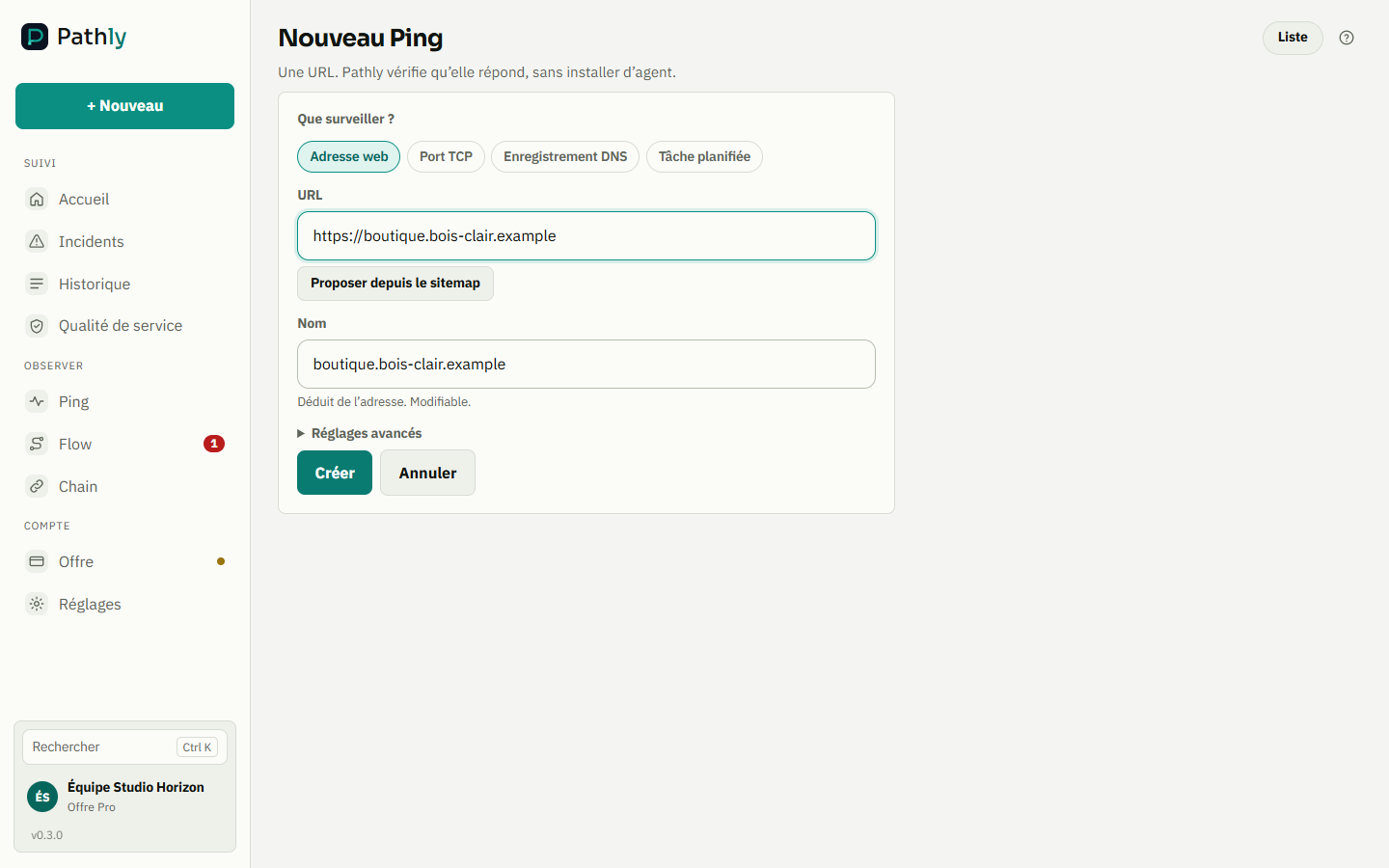
- La mise en route vous demande l’adresse de votre site. Pathly crée le Ping et lance la première vérification.
- Pour un autre site, cliquez sur « Nouveau », puis sur Ping. Collez l’adresse : Pathly en déduit le nom.
- Un Ping peut aussi surveiller un port TCP ou un enregistrement DNS.
Étape 2
Votre premier Flow
Le Flow rejoue un parcours dans un vrai navigateur : connexion, panier, formulaire. Le serveur peut répondre alors que le panier est cassé. Le Flow, lui, le voit.
- Cliquez sur « Nouveau », puis sur Flow.
- Indiquez la page de départ. Choisissez ensuite qui prépare le Flow.
Avec Lumi, l’assistant
Cliquez sur « Laisser Lumi préparer le Flow ». Lumi reconnaît WooCommerce, Shopify, PrestaShop, Magento, WordPress, Joomla et Drupal. Sur les autres sites, une IA en UE lit la structure et le texte de la page, jamais les captures. Chaque Flow proposé est rejoué avant de vous être montré. Lumi ne paie rien et n’envoie aucun formulaire. Vous validez chaque étape.
Avec l’enregistreur
Cliquez sur « Enregistrer moi-même ». Pathly ouvre votre site dans un vrai navigateur. Cliquez comme un visiteur : chaque clic devient une étape. Ajoutez une vérification, par exemple un texte qui doit s’afficher. Puis enregistrez. Faites-le sur un ordinateur : l’écran d’un téléphone est trop petit.

Étape 3
L’alerte et ses canaux
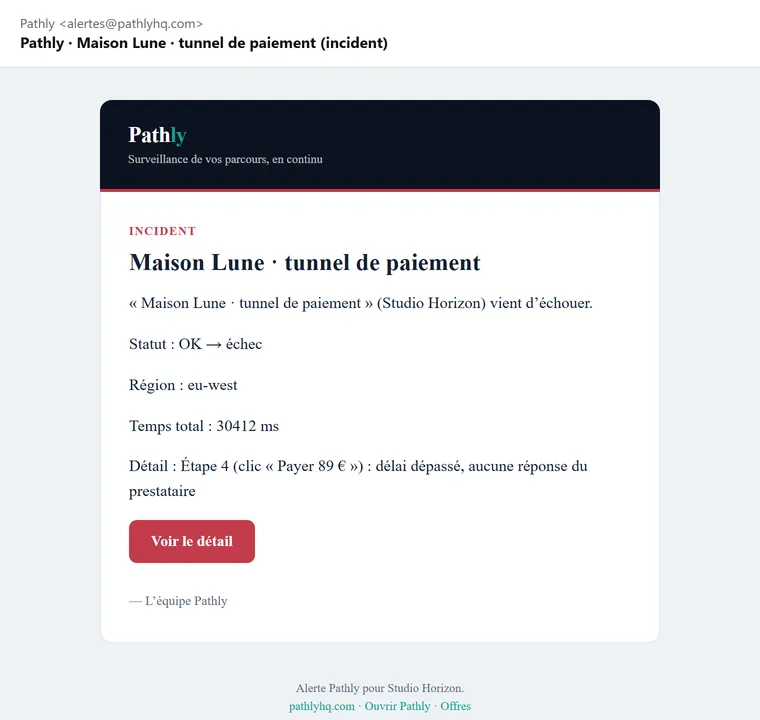
Quand un contrôle échoue, Pathly vous prévient avec la cause en clair. L’alerte d’un Flow nomme l’étape qui casse et montre sa capture.
- L’e-mail est inclus dans toutes les offres. Sur Solo, le nombre d’alertes par mois est limité.
- Slack, Teams, Discord, PagerDuty, Opsgenie et les webhooks sont inclus dans toutes les offres payantes.
- Ouvrez Réglages, puis Alertes. Collez l’adresse du webhook ou la clé d’intégration.
- La mise en route propose une alerte de test. Vous voyez tout de suite où le message arrive.
Étape 4
Le rapport PDF du mois
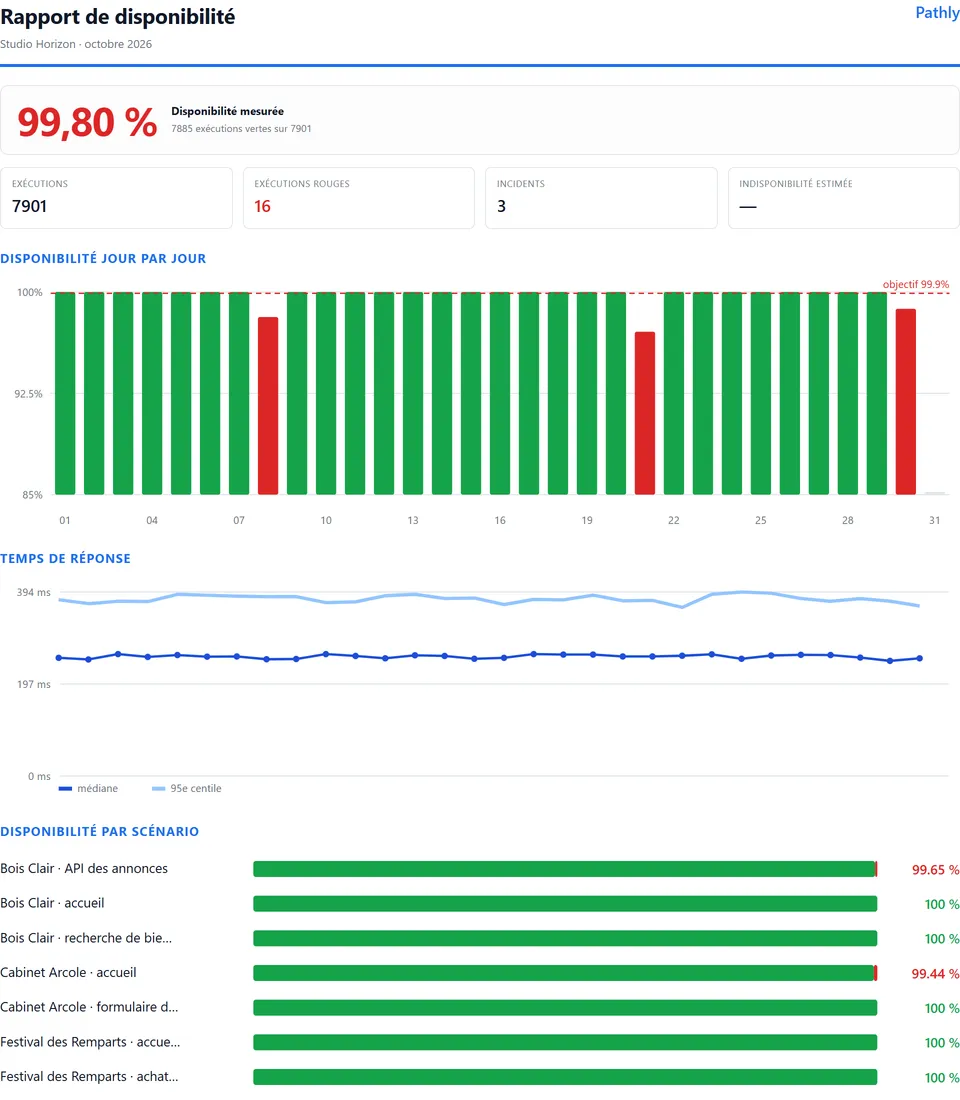
Un rapport PDF par mois, prêt à remettre à votre client. Il se construit avec les contrôles déjà en place, sans rien à saisir.
- Ouvrez « Qualité de service », onglet « Rapport client ».
- Choisissez le mois et les parcours, puis téléchargez le PDF.
- Il donne la disponibilité du mois et jour par jour, les temps de réponse et les incidents.
- Il est inclus dans toutes les offres, à la marque Pathly. Sur Business, il porte la marque de votre agence.
Étape 5
Agence : un Espace par client
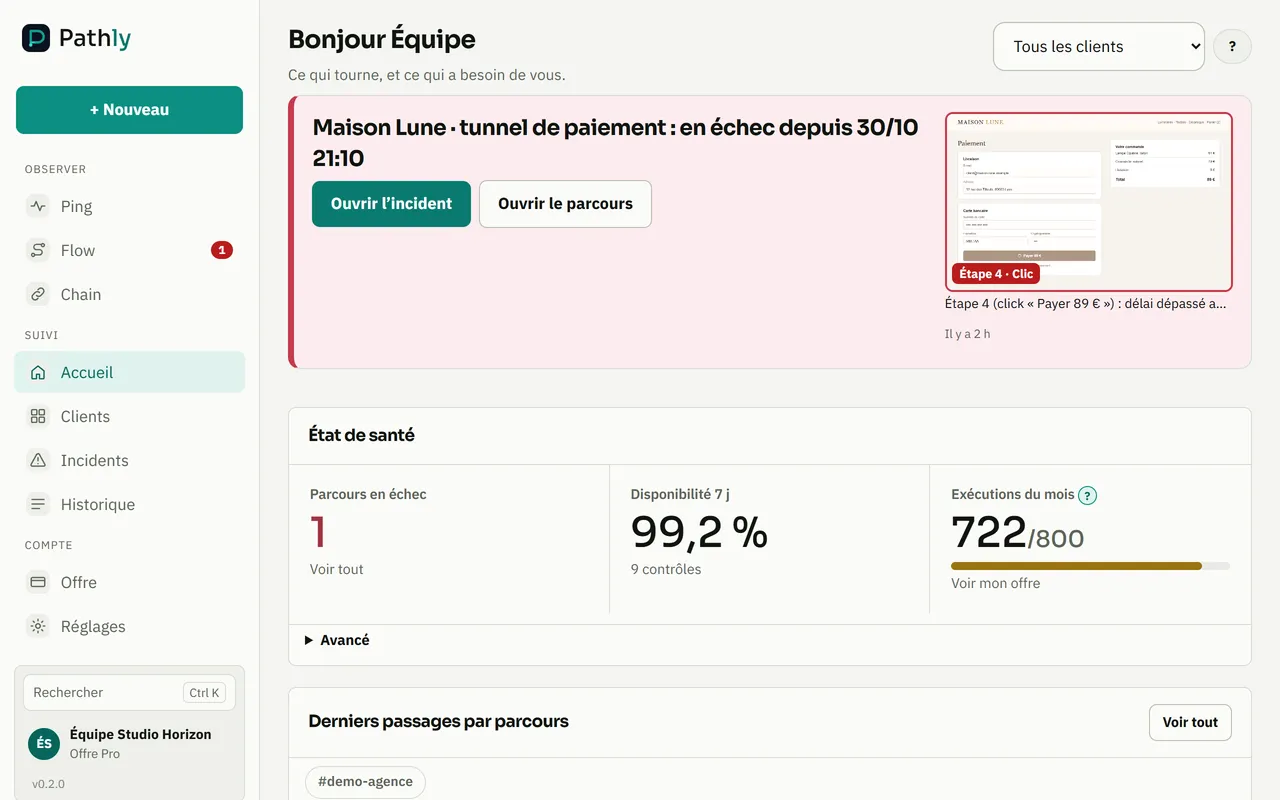
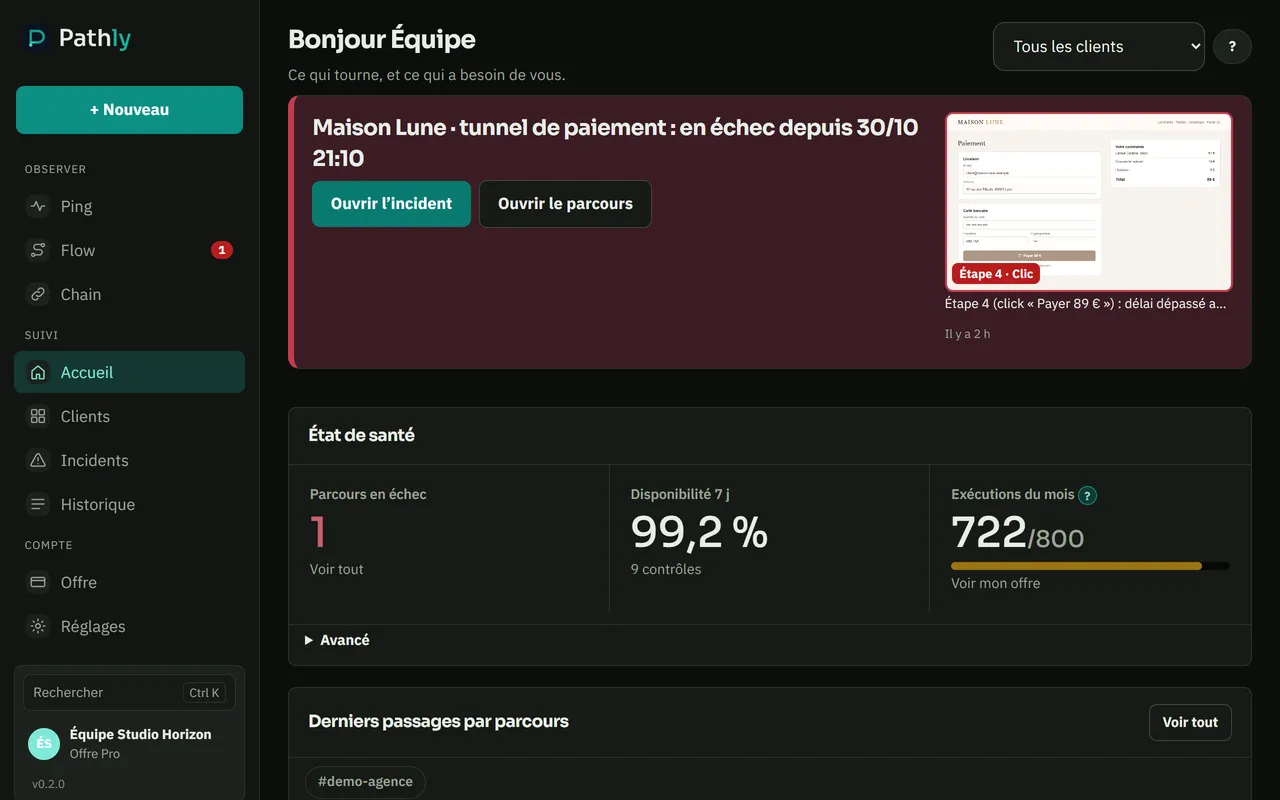
Un Espace regroupe les sites d’un même client. Vous voyez d’un coup d’œil quel client a un problème.
- Inscrit comme agence ? La page Clients est ouverte dès l’inscription.
- Créez un Espace par client. Rangez-y ses Ping, ses Flow et ses Chain.
- Filtrez ensuite l’accueil, la liste des contrôles et le rapport PDF par client.
- Le nombre d’Espaces dépend de l’offre.


Et ensuite ?
L’offre Solo est gratuite, sans carte et sans limite de durée. Le nombre de contrôles et leur fréquence dépendent de l’offre.